少し前に、ChatGPTとカラーミーショップをつなぐ話を書いた。「今日の受注は?」「在庫が少ない商品は?」と話しかけるだけで答えが返ってくる、あの仕組みである。
そのとき書き漏らしていたことがひとつある。あの方法にはChatGPT Plus(有料版)が必要だった。月額を払っていない人は、そもそも試せない。
今回はGoogleのGeminiでつなぐ。個人のGmailアカウントさえあれば、費用ゼロで始められる。ターミナル(黒い画面)を使う点だけは覚悟がいるが、打つコマンドは一行だ。
先に結論を書いておく。接続はあっけないほど簡単に終わった。ただし、無料で使える量には現実的な限界がある。そこも含めて書く。
つなぐと何ができるか
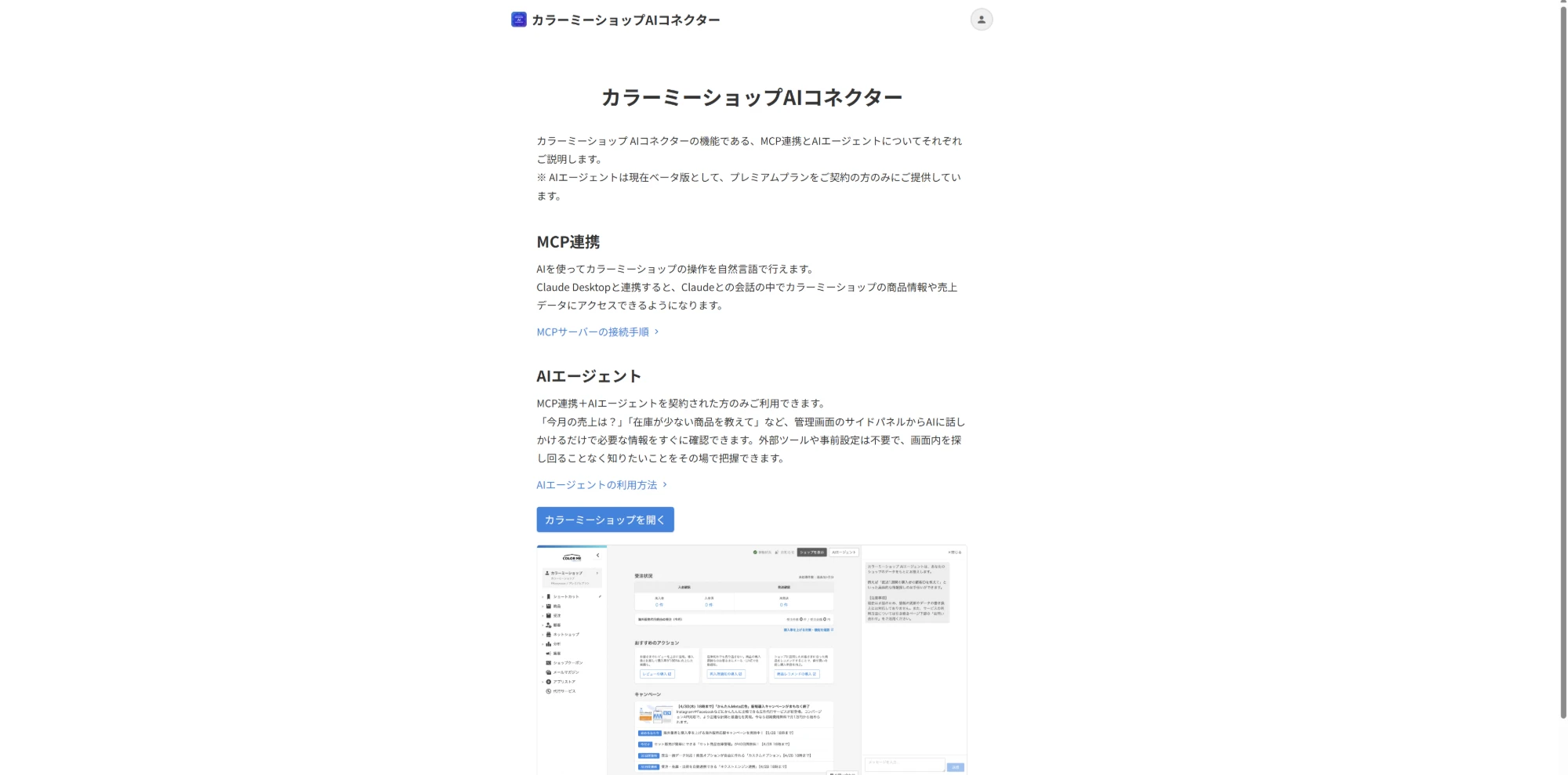
使うのはカラーミーショップ公式の「カラーミーショップ AIコネクター」というアプリだ。アプリストアから追加する。ChatGPT版で使ったものとまったく同じアプリである。つまり、ショップ側の準備は前回と何も変わらない。変わるのはAI側だけだ。
接続すると、AIから62個の操作が使えるようになる。受注の確認と更新、商品の登録と更新、在庫の確認、顧客情報、クーポン、売上集計、アクセス解析、テンプレートの確認まで。
実際の頼み方はこうなる。
「昨日の受注を教えて」
「在庫が10個以下の商品を5件だけ出して」
「先月と今月の売上を比べて」
管理画面を開いて、メニューを辿って、条件を指定して……という手順が、一言で済む。
費用と前提
ここが今回いちばん伝えたいところなので、分けて書く。
カラーミーショップ側は無料
「カラーミーショップ AIコネクター」には二つのプランがある。
MCP連携プランは、プラン制限なし・利用料無料。今回使うのはこちらだ。フリープランのショップでも追加できる。
もうひとつのMCP連携+AIエージェントプランは、プレミアムプラン限定で従量課金(現在はβ版のため課金なし)。こちらは管理画面の中にAIとの会話画面が出るもので、読み取り専用である。外部のAIツールとつなぐなら前者でよい。
Gemini側も無料で始められる
GoogleのAntigravity CLIというツールを使う。コマンド名はagy。個人のGoogleアカウント(Gmail)でログインすれば、無料枠で動く。
ただし注意がひとつある。独自ドメインのメールをGoogle Workspaceで運用している場合、無料枠は使えない。ログインしようとすると資格がないと言われて止まる。会社のアカウントで試して弾かれ、個人のGmailで入り直したら通った。
そしてもうひとつ。無料枠には使用量の上限がある。これについては後半で詳しく書く。
接続手順
ショップ側の準備
1. アプリストアで「カラーミーショップ AIコネクター」を追加する(MCP連携プランを選ぶ) 2. アプリ画面(agent.colorme.app)にログインして「設定する」に進む 3. 表示される「リモートMCPサーバーURL」を控える
控えるのはこの画面に出るURLである。
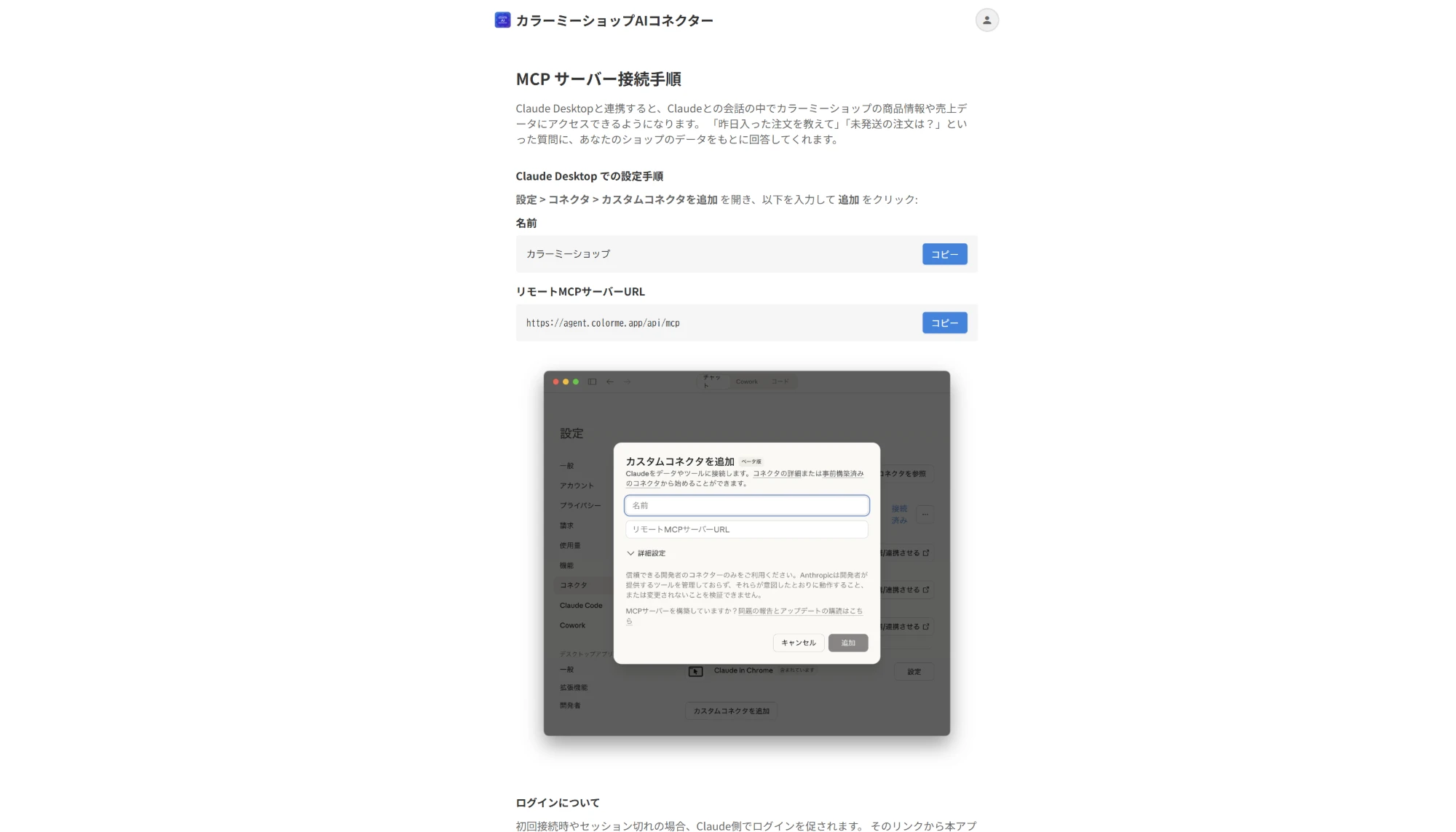
このURLが接続先になる。ここまでは前回のChatGPT版とまったく同じ手順だ。
Antigravity CLIに登録する
ターミナルで一行実行する。
agy mcp add colorme-ai -- npx -y mcp-remote https://(控えたURL)mcp-remoteというのは、リモートのMCPサーバーを手元のツールから使えるようにする中継役だ。npxが自動で取ってくるので、事前のインストールはいらない。--をコマンドの前に置くのを忘れないこと。
パスワードやトークンを一切書いていないことに気づいてほしい。認証はこのあとブラウザで行う。手元に秘密の文字列を保存しなくて済むので、この方式のほうが安全である。
ブラウザで許可する
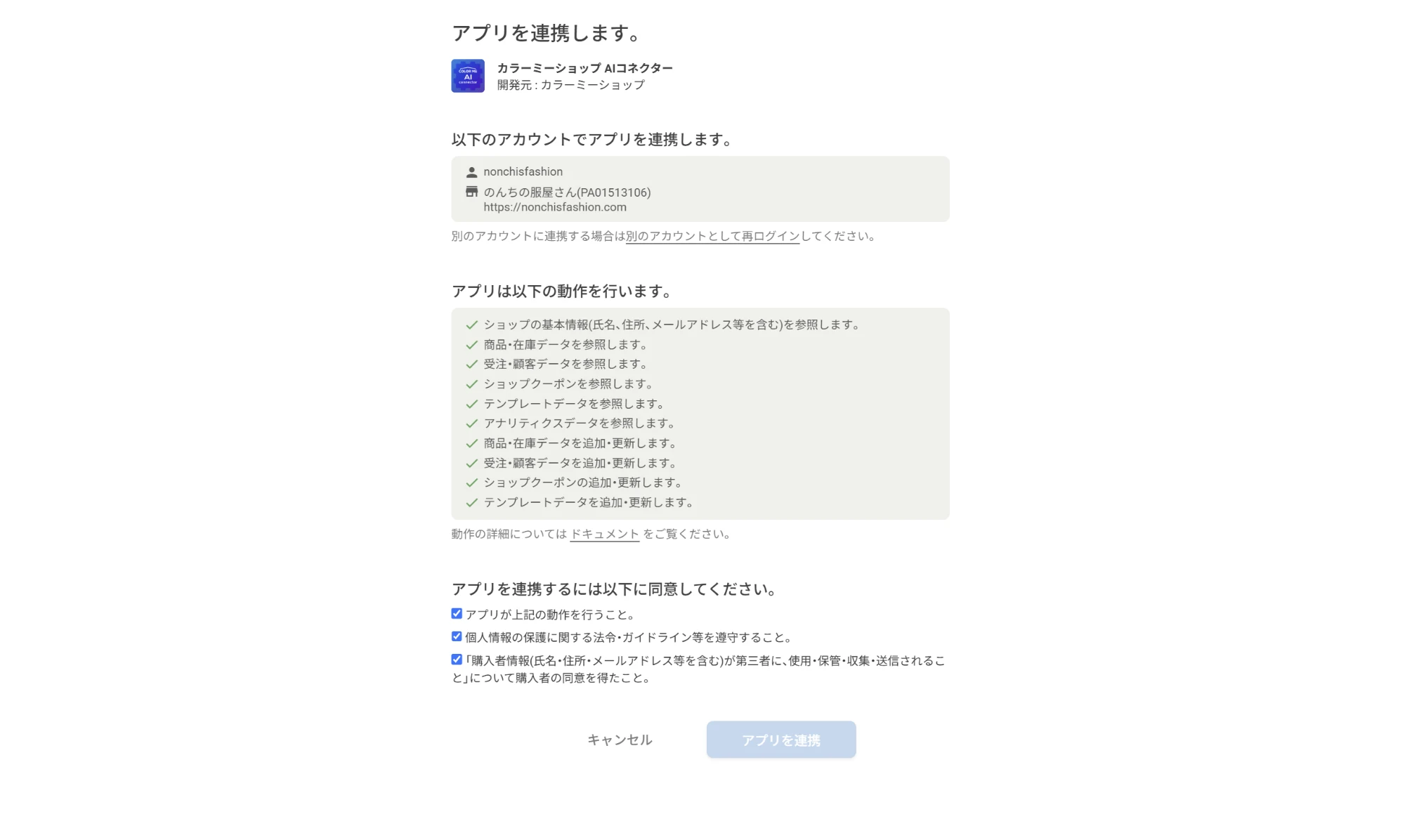
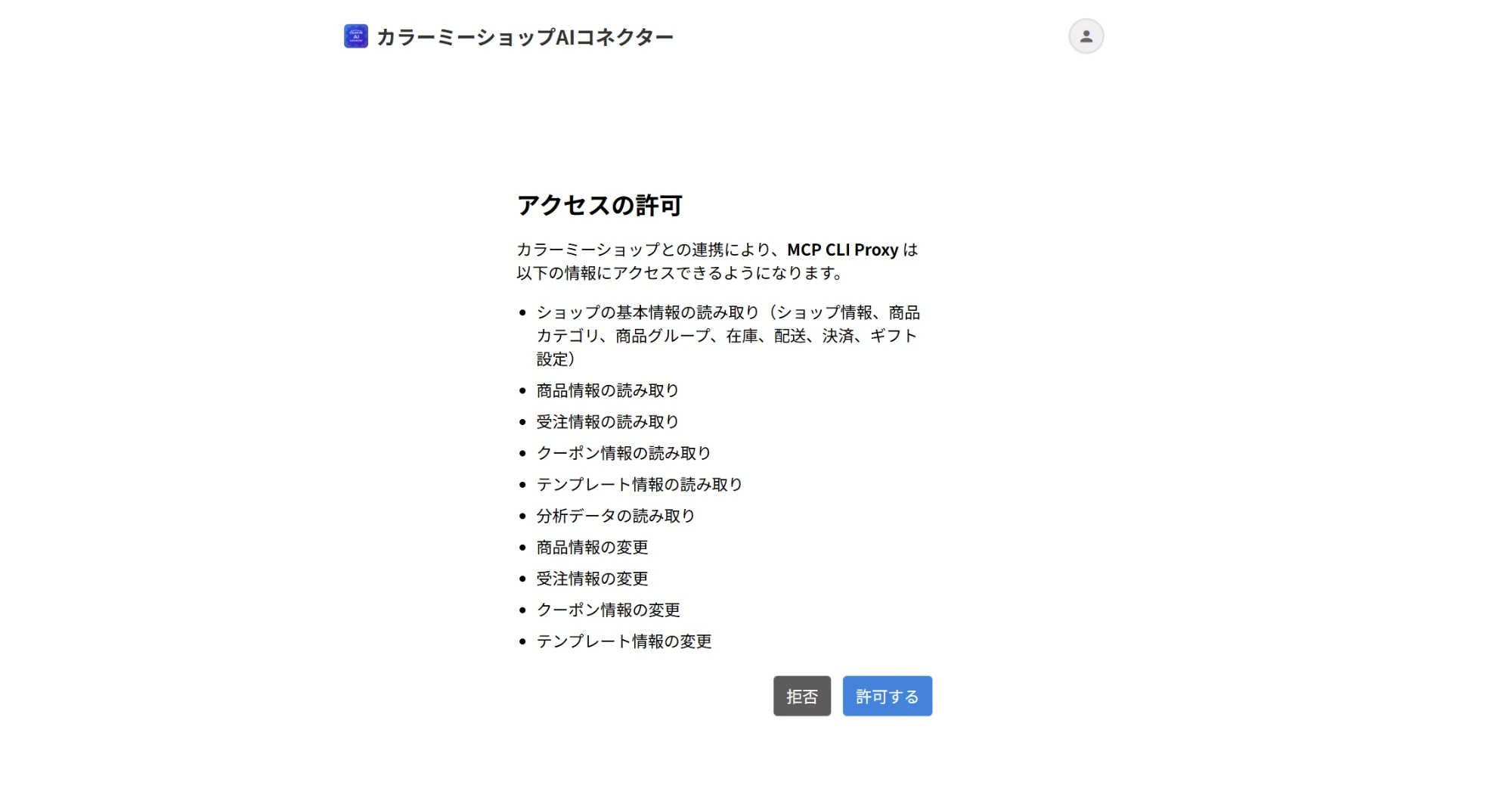
agyを起動すると、ブラウザが開いてカラーミーショップの許可画面が表示される。「許可する」を押せば接続は完了だ。
起動後に/mcpと入力すると、接続状態が見られる。colorme-aiに緑のチェックが付き、62個のツールが並んでいれば成功である。
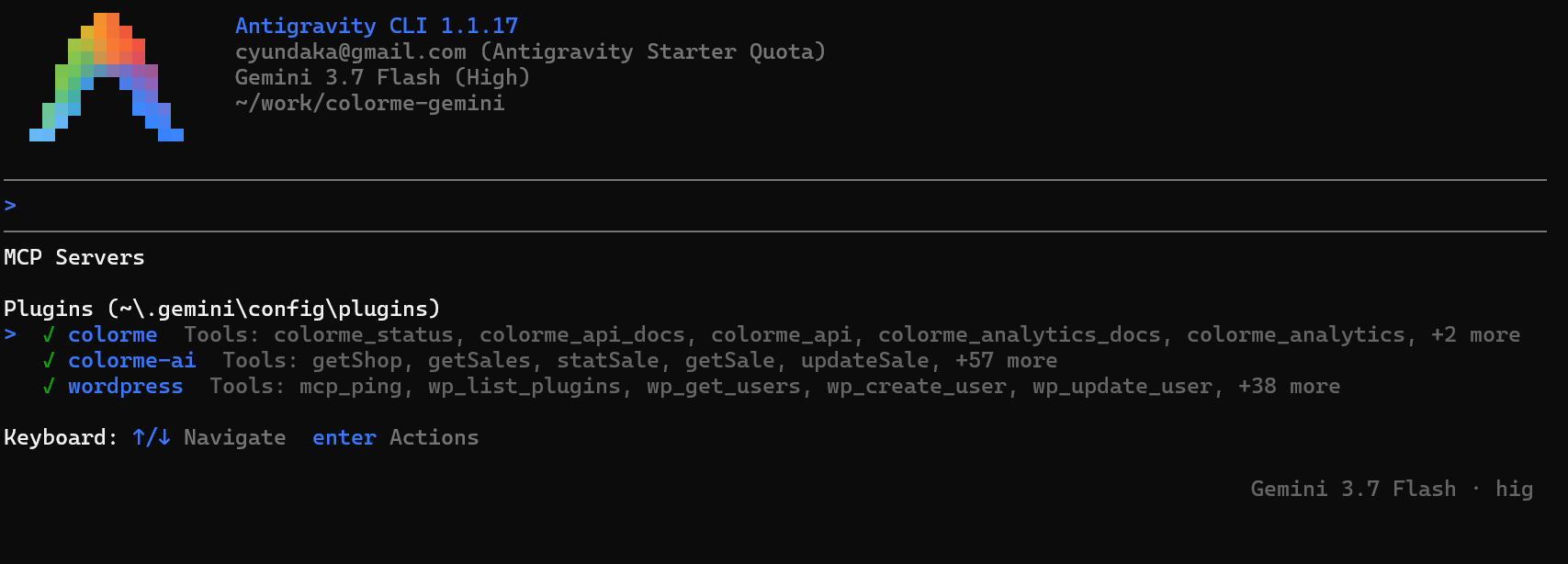
エラーは一度も出なかった。別の記事でWordPress側に同じことをしたときは、接続だけで半日かかった。それと比べると拍子抜けするほど素直に通った。
許可画面で、一度手を止めてほしい
接続そのものより、こちらのほうが大事な話だ。
許可画面には、AIに渡す権限が並ぶ。
読み取り:ショップ基本情報、商品、受注、クーポン、テンプレート、分析データ
変更:商品、受注、クーポン、テンプレート
つまり、受注のキャンセルや商品価格の変更まで、AIができる状態になる。
そしてこの画面には、個別に選ぶチェックボックスがない。「拒否」か「許可する」の二択である。仕組みとしてはread_products(商品の読み取り)、write_sales(受注の変更)のように細かく分かれているのだが、この接続方法では部分的に許可することができなかった。
だから、全部許すか、使わないかという判断になる。
心配なら、まずは読み取りだけの依頼から始めるといい。「在庫が少ない商品を教えて」「昨日の受注を見せて」といった確認作業なら、うっかり何かを書き換えてしまうことはない。
そして、変更を伴う依頼をするときは、こういう頼み方をする。
「変更せずに、修正案だけ出して」
内容を確認してから「ではその内容で反映して」と伝える。反映後に「もう一度取得して確認して」と続ける。前回の記事にも書いたが、この手順は今回も変わらない。AIに任せるのは作業であって、判断ではない。
無料枠には、はっきりした限界がある
ここが今回いちばんの報告になる。
接続して動作を確かめ、あれこれ試しているうちに、こう表示された。
Individual quota reached. Please upgrade your subscription to increase your limits.
Resets in 159h6m6s.
159時間6分。約6.6日である。
その日にやったのは、WordPress側の接続でつまずいて何度もやり直したこと、原因を調べるためにあれこれ試したこと、そしてカラーミーショップ側の接続と確認。半日ぶんの試行錯誤で、一週間ぶんの枠を使い切った。
順調に進めばもっと持つはずだが、詰まりながら進むと一日持たない。これが「無料で使える」の実際の姿だ。
だから、こう考えておくのが現実的だと思う。
試してみるには十分。自分のショップで何ができるか確かめる、便利かどうか判断する、その用途なら無料枠で足りる。
毎日使うなら有料が要る。Google AI Pro(月額20ドル前後)にすると、リセットが週単位から5時間ごとに変わる。日常的に使うなら、これが前提になる。
「無料で始められます」とだけ言うのは不誠実だと思ったので、数字を出しておく。判断は使う人がしたほうがいい。
公式のアプリは、やはり素直だった
同じ日に、このブログ(カラーミーWPオプションのWordPress)にも同じAIをつないだ。そちらは接続だけで半日かかっている。
違いははっきりしていた。
WordPress側は、秘密の文字列(トークン)を自分で発行して、手でコピーして、コマンドに書き込む方式だった。しかも接続の途中でエラーが出て、原因を切り分けて、中継ツールを挟んでようやく通った。
カラーミーショップのAIコネクターは、ブラウザで「許可する」を押すだけである。トークンを手で扱わない。クライアントの登録も自動で終わる。同じ「MCPでつなぐ」でも、公式サービスとして整えられているものは、ここまで違う。
ショップ運営者に勧めるなら、迷わずこちらだ。
どう使い分けるか
これで、カラーミーショップにAIをつなぐ方法が二つ揃った。
ChatGPT版は、ブラウザだけで完結する。ターミナルを使わずに済むので、いちばん敷居が低い。ただしChatGPT Plus(有料)が必要になる。
Gemini版(今回)は、ターミナルで一行打つ手間がある。代わりに、個人のGmailだけで無料で始められる。
すでにChatGPT Plusを契約しているなら前者でいい。「AIでショップ運営が楽になるのか、まず確かめたい」という段階なら、今回の方法が向いている。費用をかけずに、自分のショップのデータで試せる。
そして試してみて、手放せないと感じたときに、有料プランを検討すればいい。順番としてはそのほうが健全だと思う。
余談。実行例のスクリーンショットを撮ろうとしたところで、ちょうど上限に達した。記事に載せる画面が撮れなかったので、復帰したら追記する。「無料枠の限界」を身をもって示す記事になってしまったが、これはこれで正直でいいのかもしれない。