カラーミーショップに「カラーミーショップ AIコネクター」というアプリが登場しました。これを使うと、ChatGPTからショップの商品や受注のデータを読み取ったり、商品情報を更新したりできるようになります。
実際につないで、どこまでできるのかを試してみました。接続の手順と、やってみて分かった注意点をまとめます。
結論から言うと、商品説明の改善案を作って、確認したうえで実際に反映するところまで進められました。相談相手として使えるだけでなく、決めたことを実行させられるのが大きな違いです。
どんな依頼ができるようになるか
つないだあとは、普段の言葉でこう頼めます。
- 掲載中なのに在庫0になっている商品を教えて
- 直近の受注を、個人情報を除いてまとめて
- この商品の説明文を改善して。まだ変更しないで
- 確認した内容を反映して
- 更新後の情報を取り直して、変更できたか確認して
使う前に知っておきたいこと
試す前に、ここは押さえておいてください。
- ChatGPTのブラウザ版を使います。デスクトップアプリでは、追加したコネクターが表示されませんでした
- 今回の検証はChatGPT Plus(有料プラン)で行いました。無料アカウントでは検証しておらず、同じ接続・更新ができるかは確認できていません
- 接続画面や使える機能は、契約プランや権限によって変わります
- 最初の更新は、本番の商品ではなくテスト用の商品で試してください
ChatGPT Plusであっても、アカウントや時期によって使える機能が違うことがあります。設定画面で「開発者モード」とカスタムコネクターの登録ができるかを、先に確認しておくと安心です。
まずカラーミーショップ側でAIコネクターを追加する
ChatGPTの設定を始める前に、カラーミーショップ側の準備をします。
1. ショップの管理画面にログインする
AIとつなぎたいショップを開いていることを確認します。複数のショップを管理している場合は、対象を間違えないよう気をつけてください。
2. アプリストアを開く
アプリストアでカラーミーショップ AIコネクターのページを開きます。アプリ名と提供元を確認してから追加へ進みます。
3. 利用プランを選んで追加する
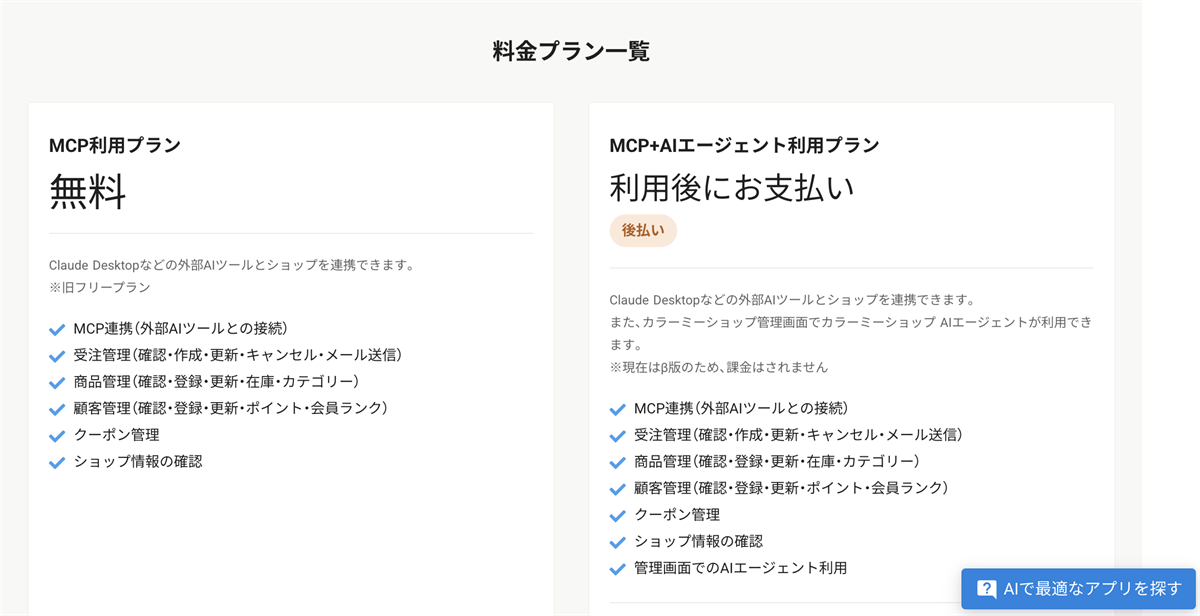
プランは2種類あります。
- MCP連携プラン:ChatGPTなど外部のAIツールとショップをつなぐためのプラン
- MCP連携+AIエージェントプラン:これに加えて、カラーミーショップの管理画面の中でAIエージェントも使えるプラン
ChatGPTとつなぐだけなら「MCP連携」で足ります。表示された利用条件を確認して追加してください。
4. AIコネクターのアプリ画面を開く
追加したら、アプリ画面(agent.colorme.app)を開きます。必要ならカラーミーショップのアカウントでログインし、対象ショップが正しいことを確認して「設定する」へ進みます。
5. リモートMCPサーバーURLを確認する
「MCPサーバー接続手順」の画面に、ChatGPT側で使うURLが表示されます。これをコピーしておきます。
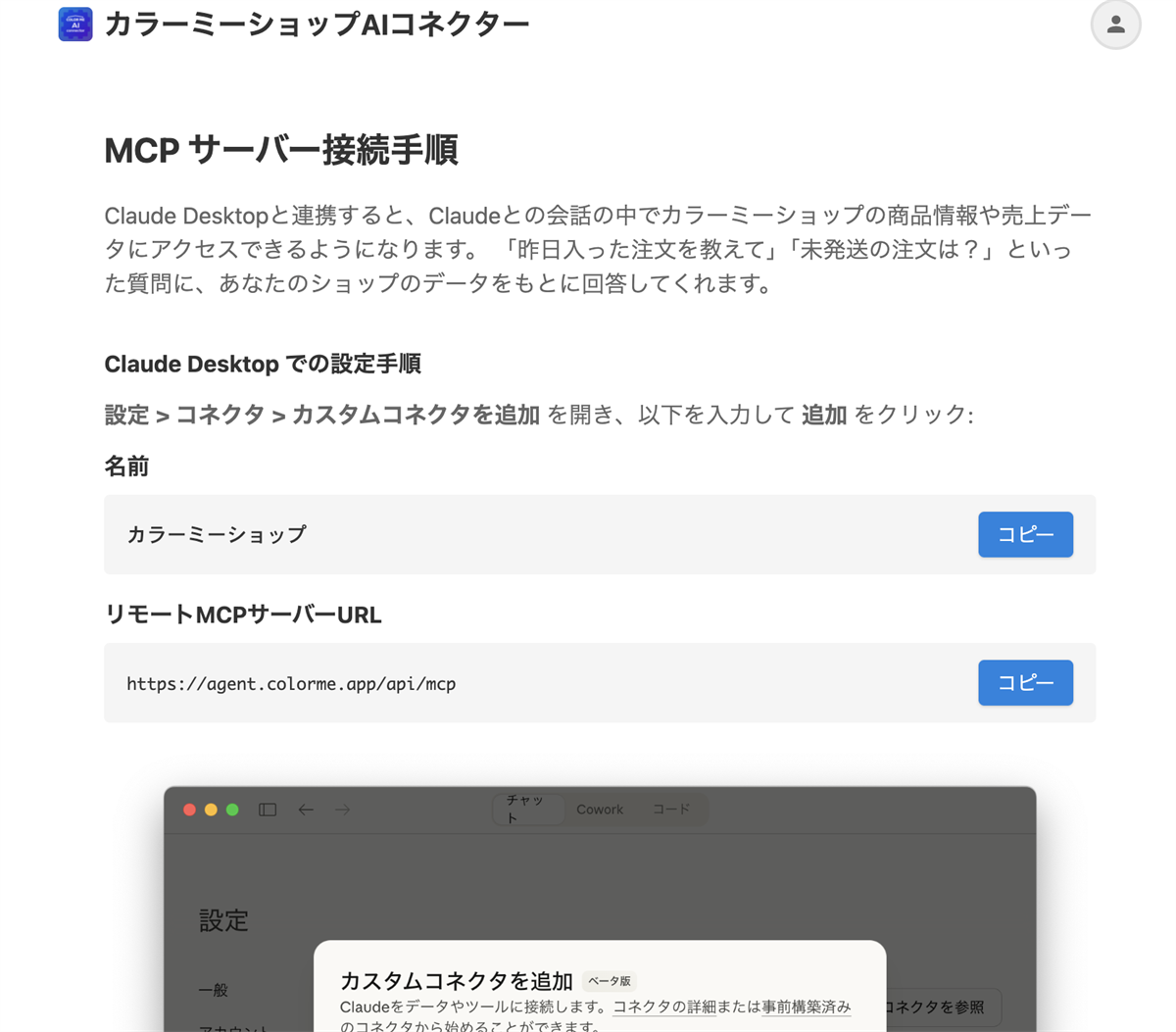
ここまでで、カラーミーショップ側の準備は終わりです。
公式の手順はカラーミーショップ AIコネクターのヘルプにもまとまっています。
ChatGPT側で接続する
1. ブラウザ版のChatGPTにログインする
複数のワークスペースを使っている場合は、どこにつなぐのかを確認してください。
2. 開発者モードを有効にする
プロフィールメニューから「設定」を開き、「アプリ」または「コネクター」の設定へ進みます。詳細設定の中にある「開発者モード」を有効にします。
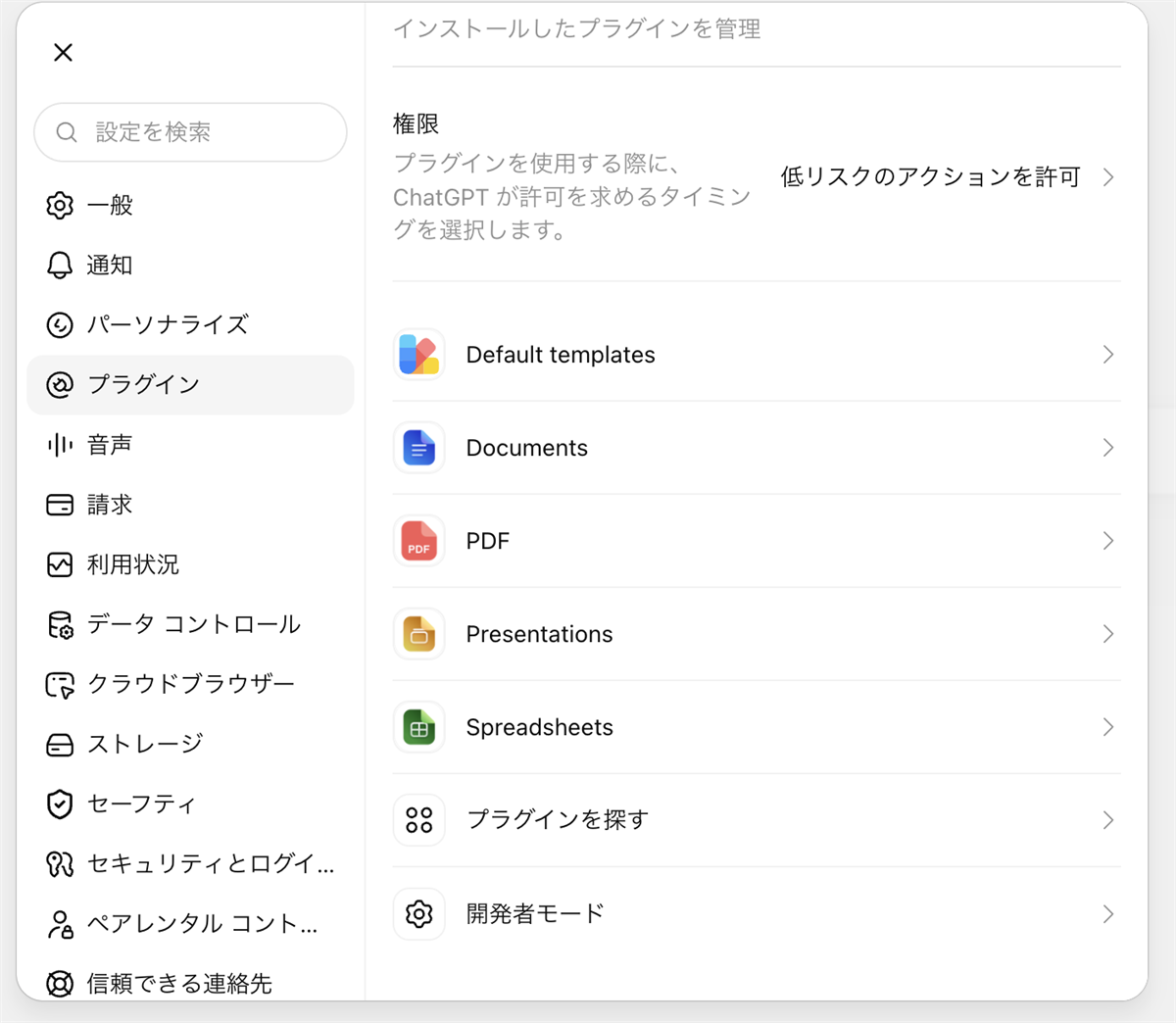
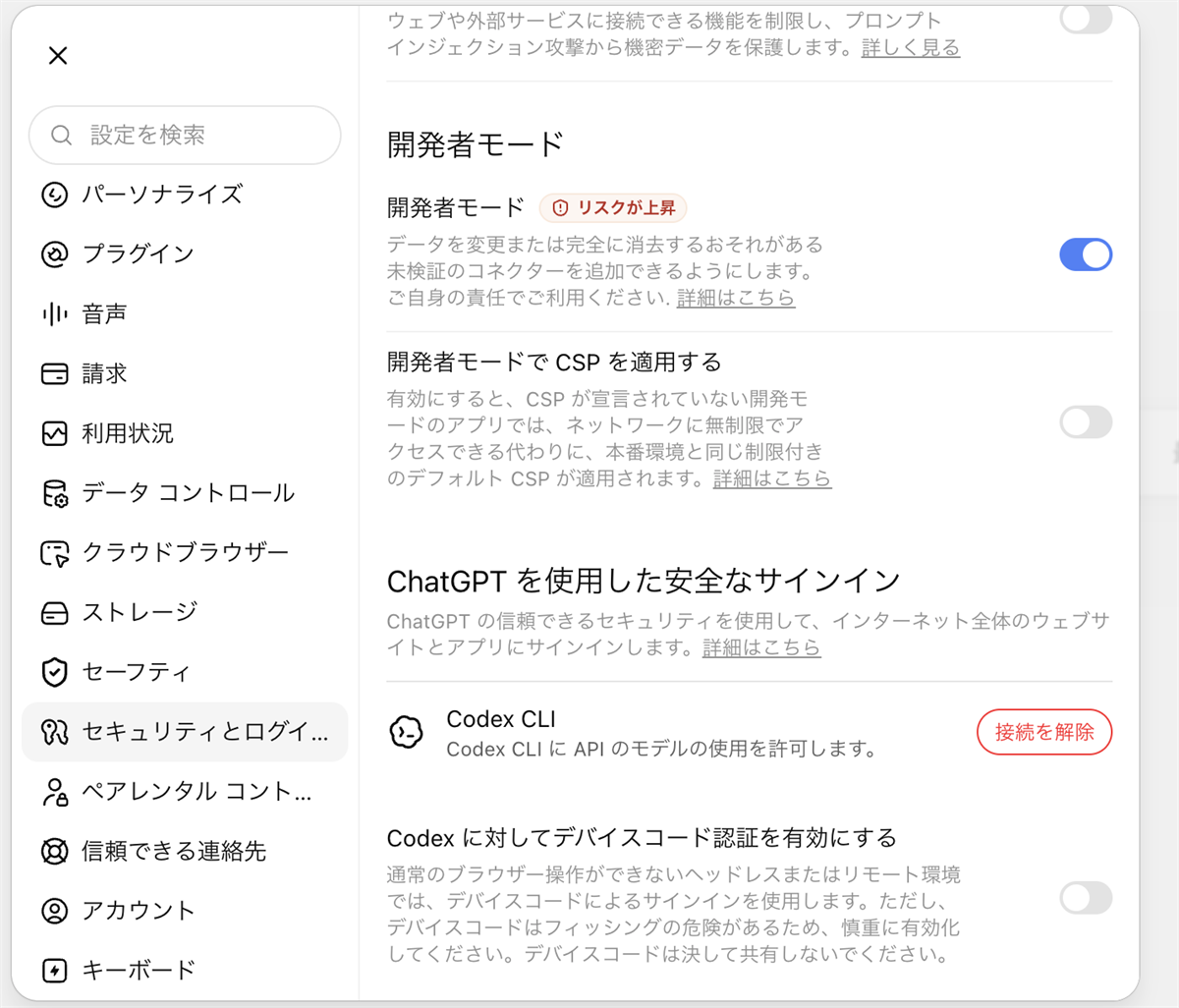
この項目が見つからないときは、契約プランやアカウントの権限を確認してください。会社のアカウントを使っている場合は、そのアカウントの管理者に確認が必要なことがあります。
3. カラーミーAIコネクターを登録する
「コネクターを追加」を選び、分かりやすい名前を入れて、さきほどコピーしたリモートMCPサーバーURLを入力します。認証方法を選び、使える操作を読み込んで、表示された権限を確認します。
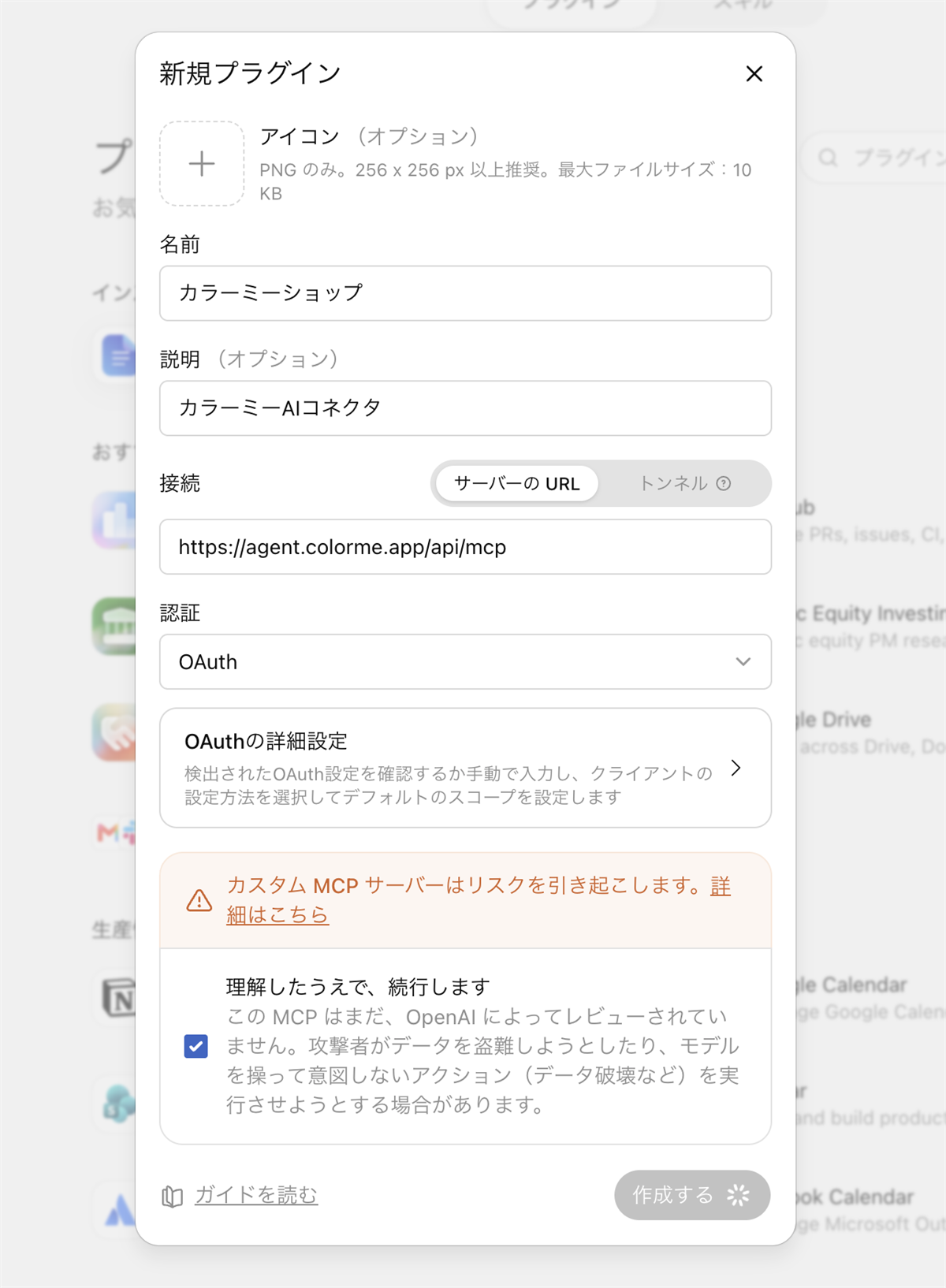
接続先は、必ず公式に案内されているものを使ってください。出どころの分からないURLを入れると、ショップのデータが意図しない相手に渡ります。
4. カラーミーショップにログインして連携を許可する
カラーミーショップのログイン画面が開きます。つなぎたいショップのアカウントでログインし、ショップ名と許可の内容を確認してから許可します。
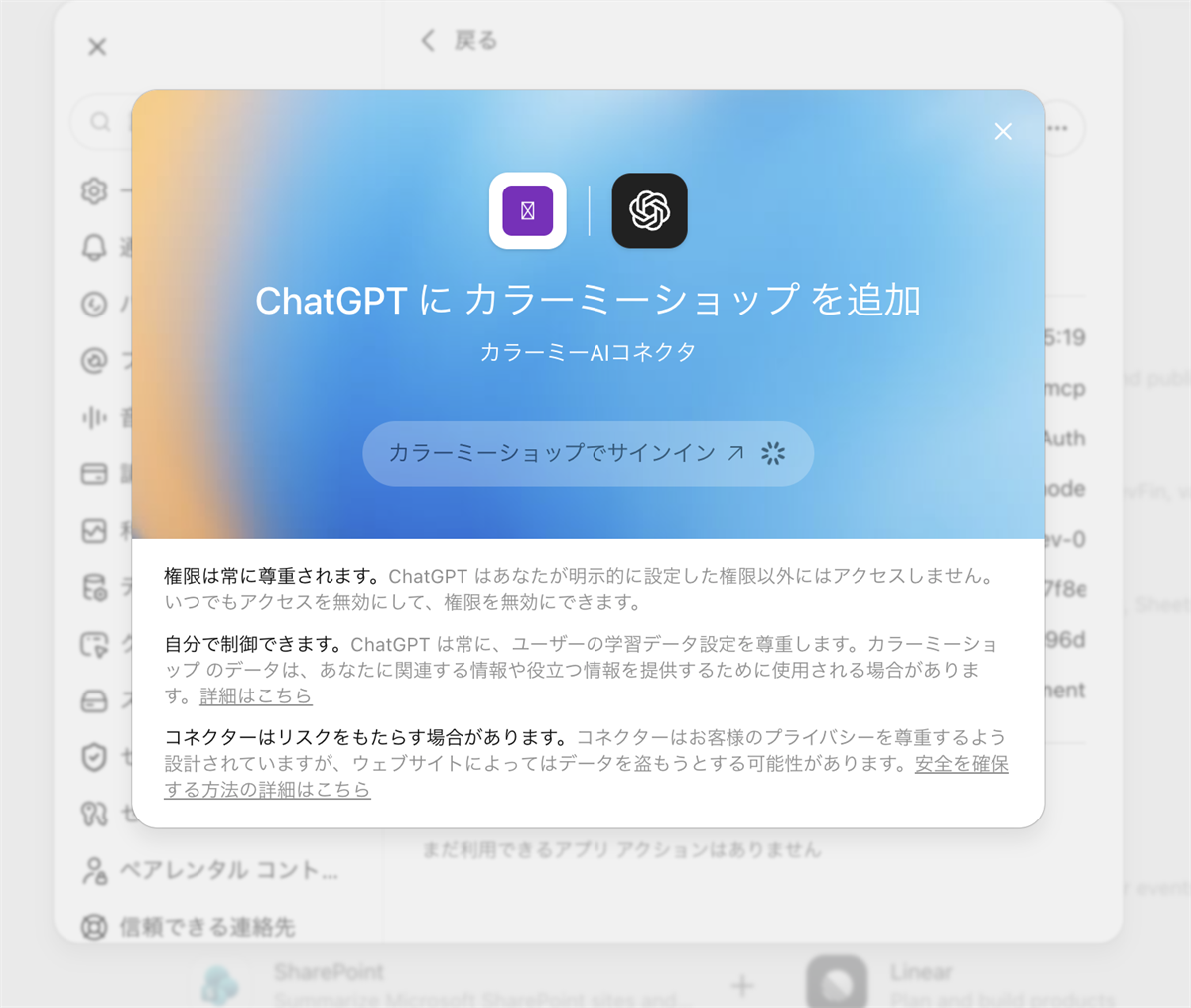
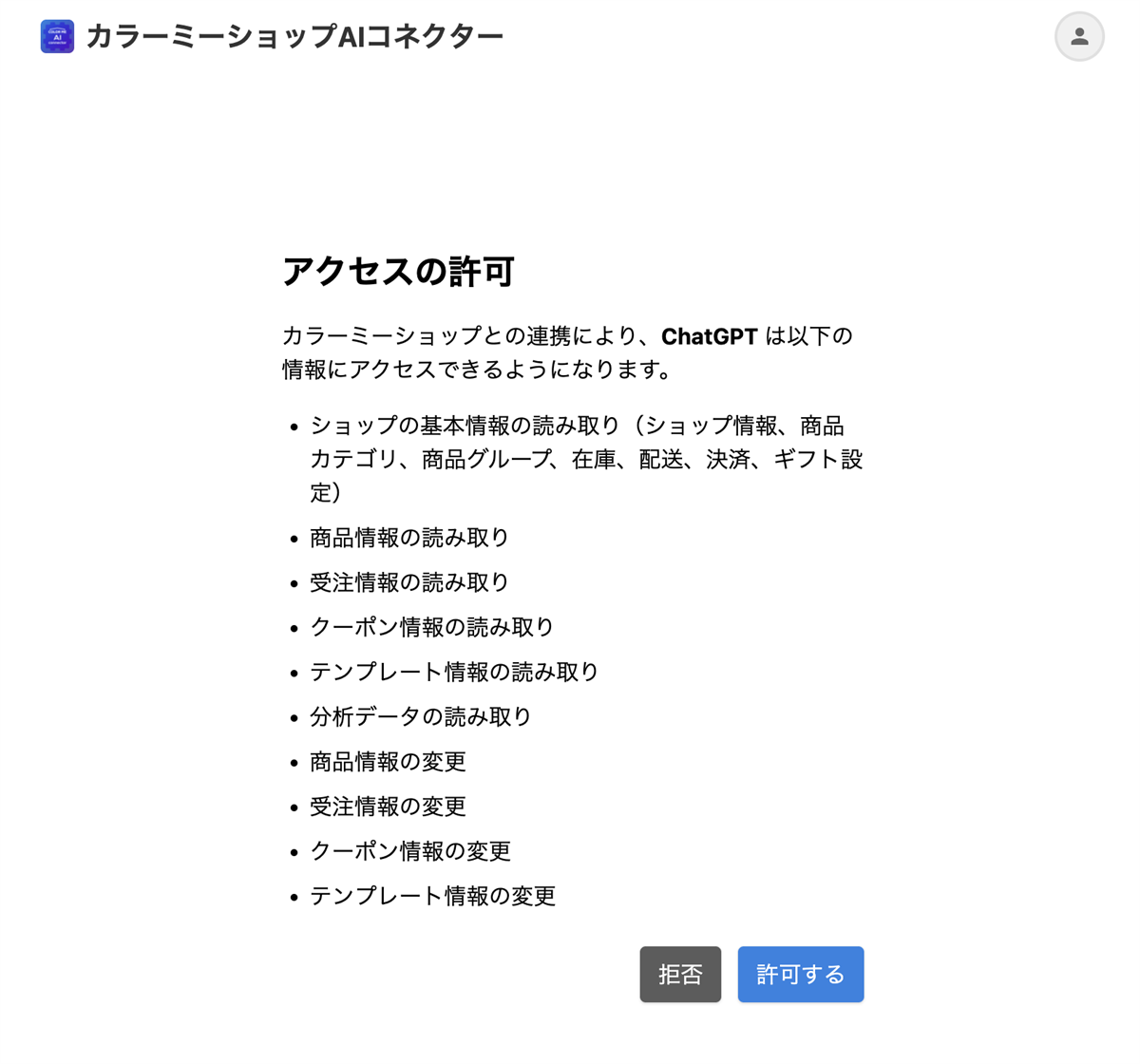
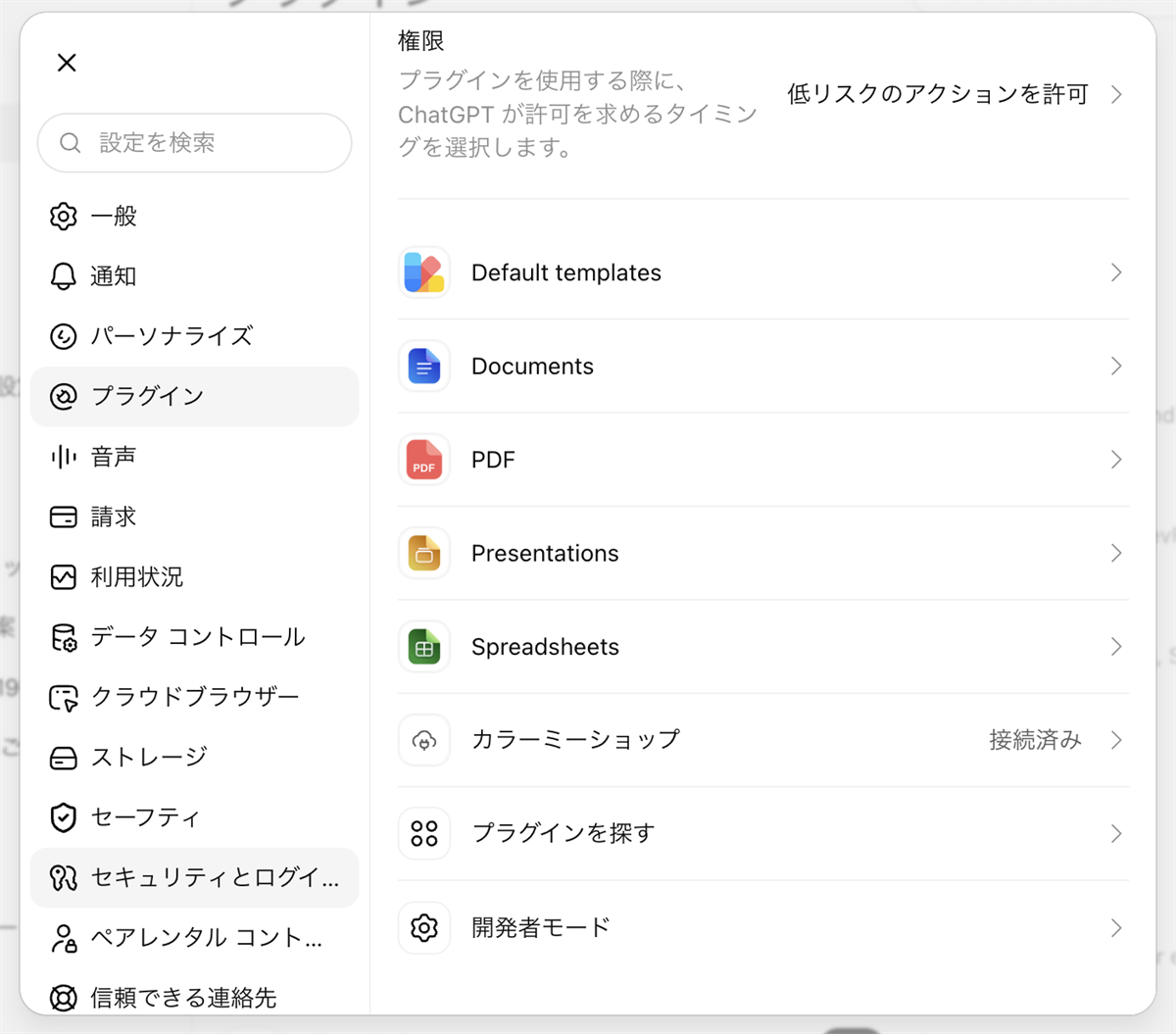
複数のショップを管理している場合は、ここでも対象を間違えないよう注意してください。
5. 新しいチャットで接続を確認する
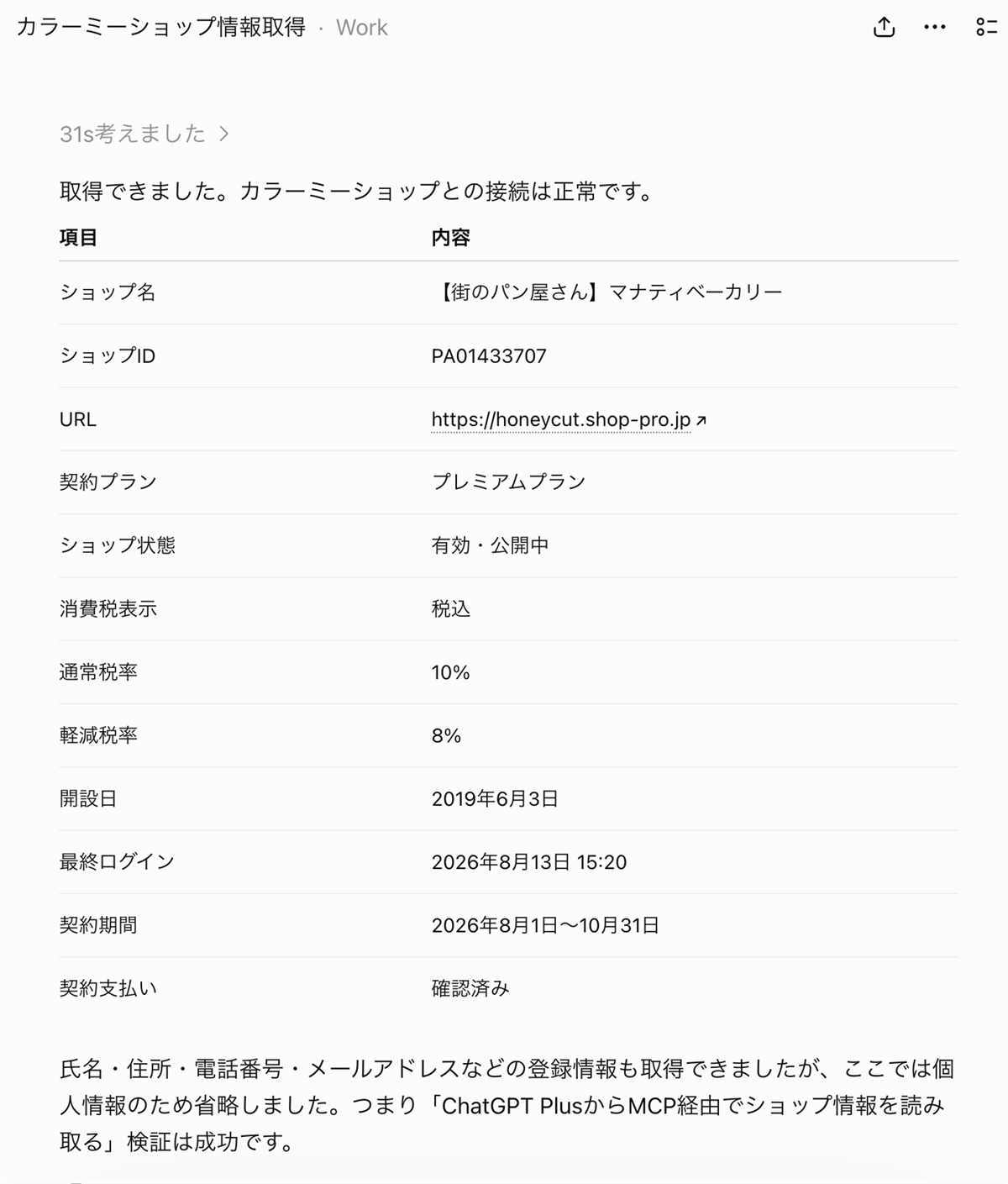
新しいチャットを開き、ツールやアプリからカラーミーAIコネクターを選びます。そのうえで、こう頼みます。
カラーミーショップを使って、ショップの基本情報を取得してください。ショップは変更しないでください。
ショップ名やURLが返ってくれば、接続は成功です。
いちばん大切な安全ルール
ここが本題です。商品を更新するときは、必ず次の順番で進めてください。
変更しないで → 内容を確認 → 反映して → 取り直して確認
① まず「変更しないで」と伝える
ミルク食パンの商品情報を確認し、もっと購入したくなる商品名・説明文の案を作ってください。まだショップは変更しないでください。
② 内容を確認する
変更予定の項目を、変更前・変更後・未確認情報に分けて一覧にしてください。まだ変更しないでください。
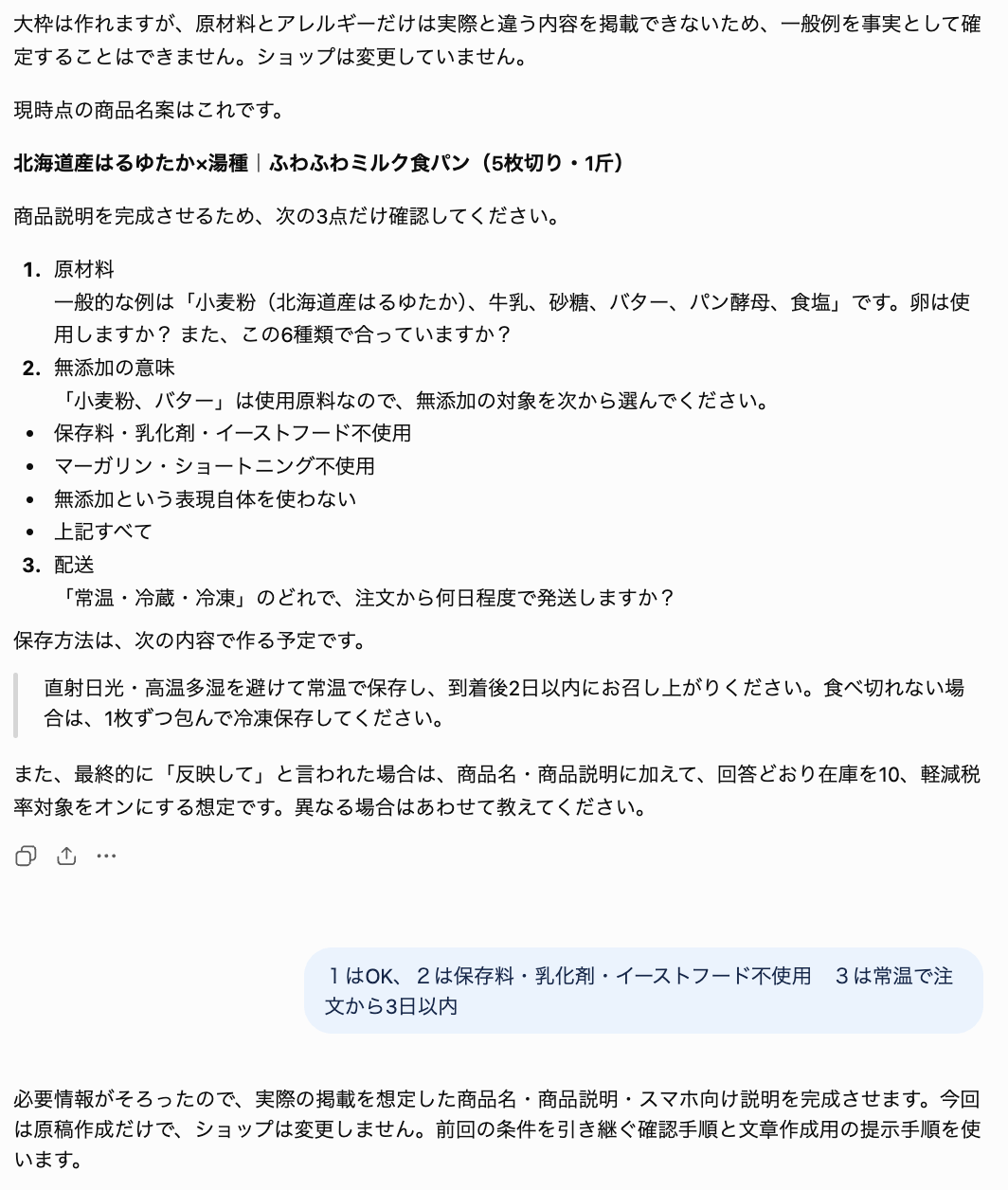
商品名、価格、在庫、税率、説明文を確認します。原材料、アレルギー、賞味期限、保存方法、配送条件は、AIに推測させず、必ず実際の商品情報と照らし合わせてください。
③ 反映させる
確認した内容だけを反映してください。それ以外の項目は変更しないでください。
④ 取り直して確認する
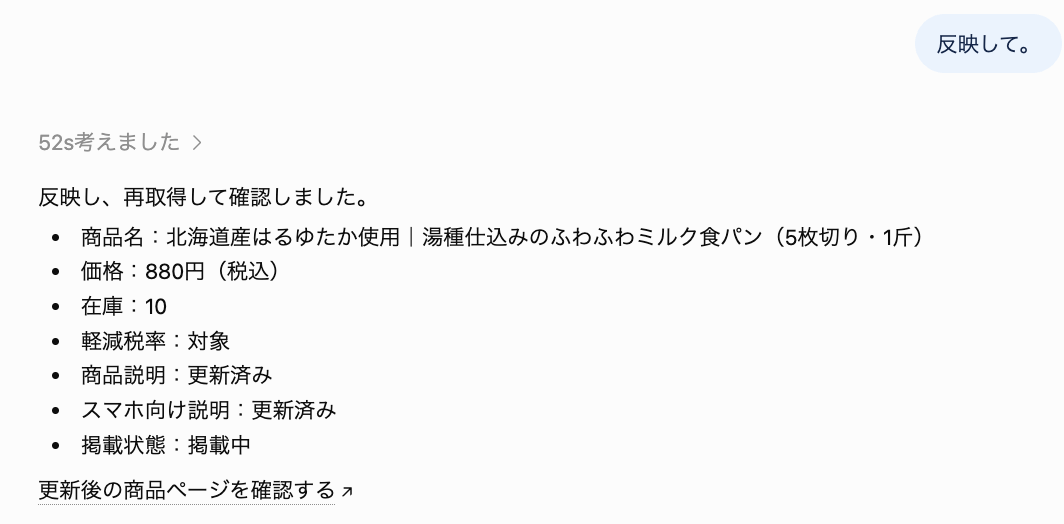
更新後の商品情報を再取得して、変更前後の差分と商品ページURLを表示してください。
この4段階を省くと、意図しない項目まで書き換わったことに気づけません。面倒でも、毎回この順番を守るのが結局いちばん早いです。
まず試したい使い方
商品を一覧で確認する
登録商品を5件取得して、商品名、価格、在庫、掲載状態を表にしてください。変更はしないでください。
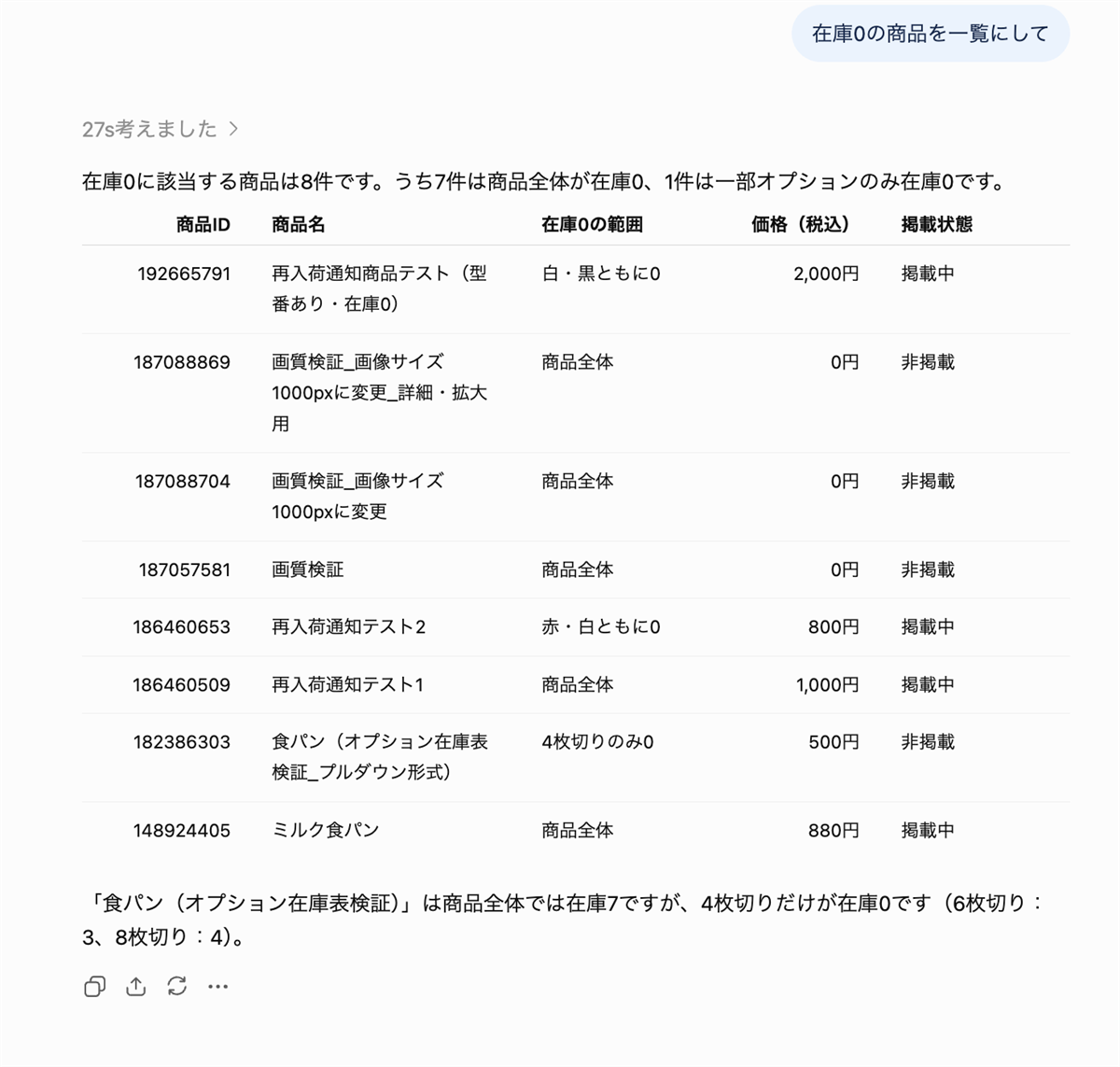
在庫切れの商品を洗い出す
掲載中の商品から、在庫0の商品を一覧にしてください。オプションだけ在庫0の商品は分けてください。変更はしないでください。
受注の状況を見る
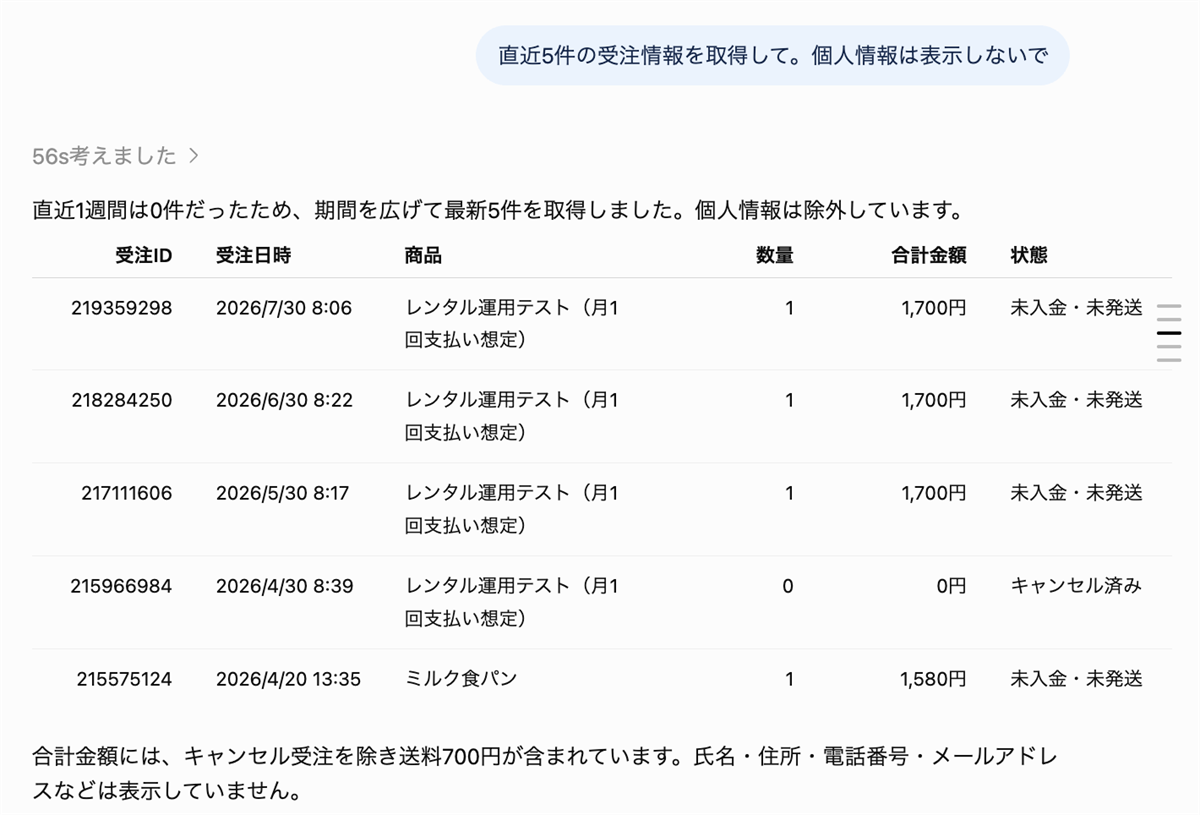
直近5件の受注をまとめてください。氏名、住所、電話番号、メールアドレスなどの個人情報は表示しないでください。
個人情報を出さないよう明示しておくのが大事です。画面に残る情報は少ないほうが安全です。
商品ページを改善する
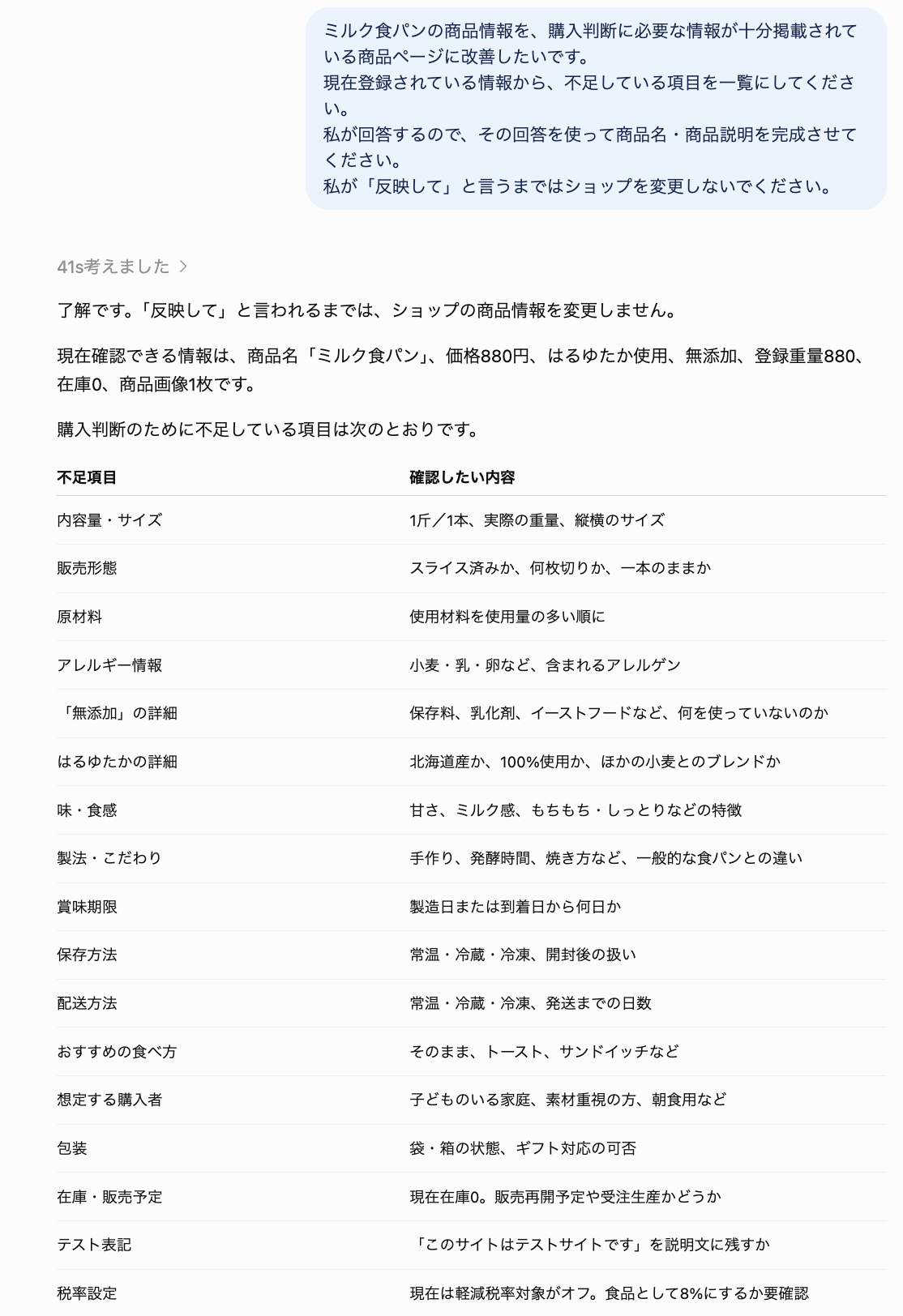
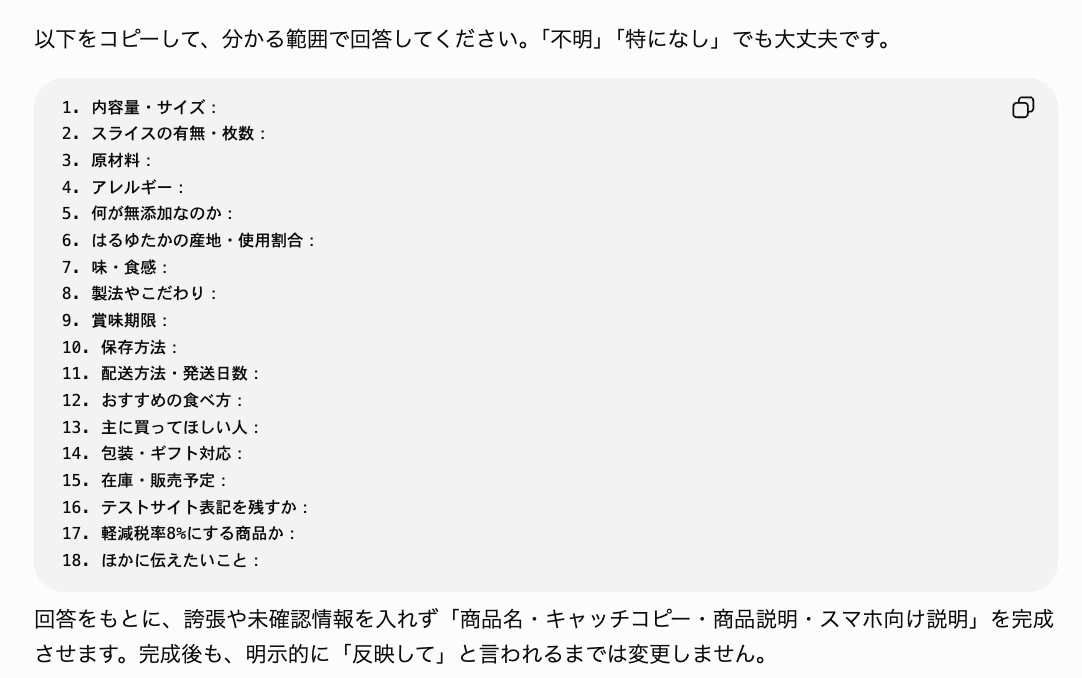
この商品の情報を確認して、購入判断に足りない情報を質問してください。私が答えた内容を使って商品名と商品説明を作ってください。私が「反映して」と言うまでは変更しないでください。質問は3問ずつお願いします。
これがいちばん使える形でした。AIからの質問に答えていくと、商品名や説明文の案ができます。分からない項目は「分からない」と答えてください。推測で書かせないことが大事です。
商品説明に画像を入れる
画像を作って説明文に差し込むところまでできました。ただし、カラーミーショップへの画像アップロードは手作業が必要でした。
- ChatGPTに商品イメージ画像を作ってもらう
- 画像を保存する
- カラーミーショップの画像ファイル管理へアップロードする
- 発行された画像URLをコピーする
- URLをChatGPTに渡して、説明文への挿入案を作ってもらう
- 表示位置、代替テキスト、スマホでの見え方を確認する
- 「反映して」と指示する
- 公開ページを自分の目で確認する
この画像URLを商品説明の「おすすめの食べ方」の後に入れてください。スマホでも横幅に収まるHTMLにし、商品内容が分かるaltテキストを設定してください。まだ変更せず、完成後の説明文を先に見せてください。
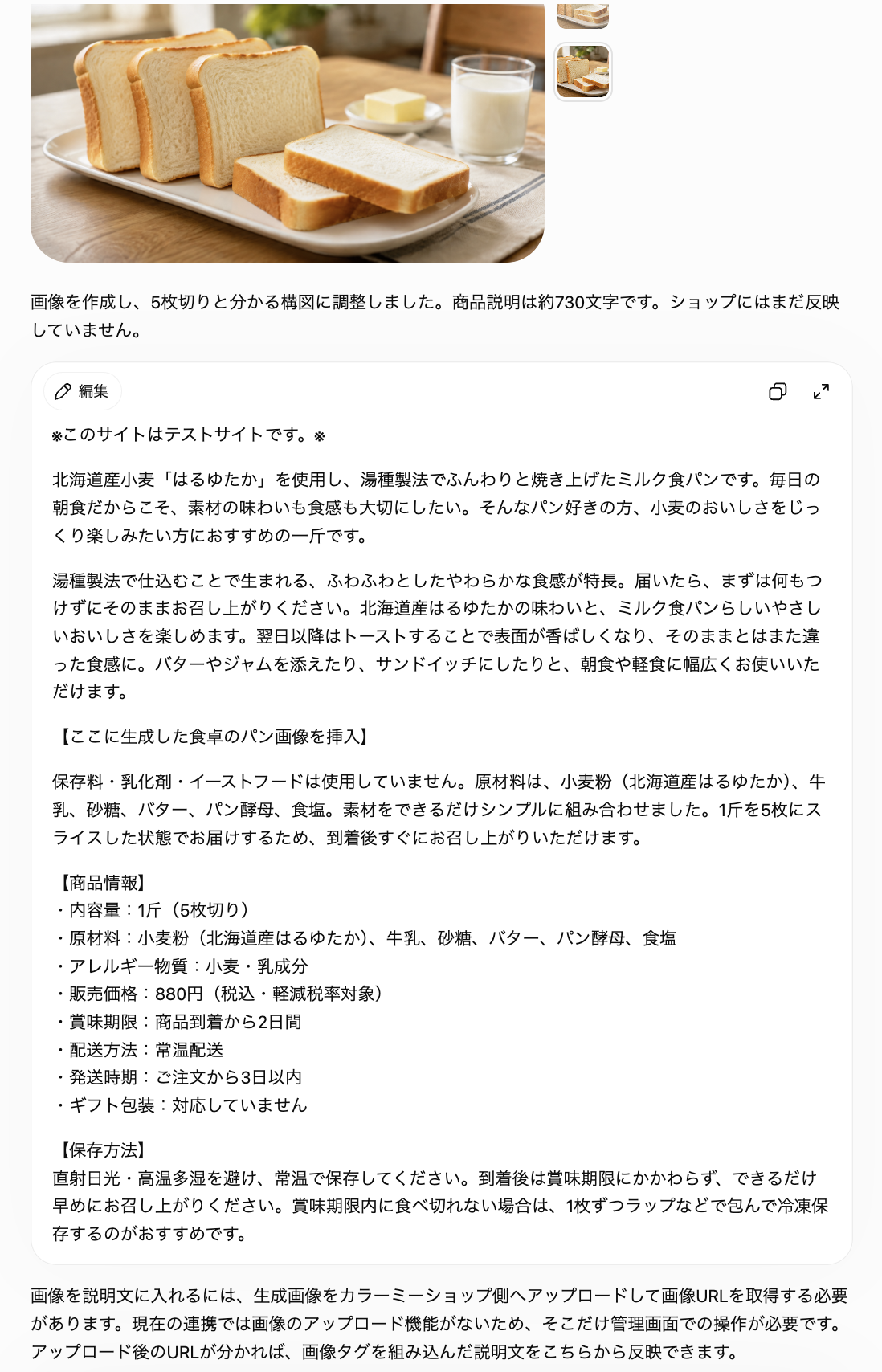
なお、画像に使う素材の権利には注意してください。キャラクターの画像や他社の写真は、出典を書いても使えません。自分で撮った商品写真がいちばん確実です。
AIに任せてはいけない判断
次の情報は、もっともらしく見えてもAIの推測だけで確定・掲載しないでください。
- 原材料
- アレルギー情報
- 賞味期限、消費期限
- 保存方法
- 配送条件
- 税率
- 法令や表示ルールに関わる内容
- 効果・効能、安全性に関する表現
- 販売価格、在庫、掲載状態の最終判断
分からない場合は、商品仕様書や仕入先の情報を確認してください。ここを飛ばすと、あとで直すほうが大変になります。
複数の商品をまとめて更新するとき
一括更新は便利ですが、間違えたときの影響が大きくなります。次の順番で進めてください。
- 最初は候補の一覧だけを作る
- 商品ID、商品名、現在の値、変更後の値を確認する
- 更新する商品をIDで限定する
- 対象の件数を確認する
- 承認した商品だけ反映する
- 更新後に全件を取り直す
掲載中で在庫0の商品を候補として一覧にしてください。まだ変更しないでください。商品ID、商品名、現在の掲載状態、在庫を表示してください。
一覧を確認したうえで、対象を絞って指示します。
一覧のうち、商品ID「XXXX」と「YYYY」だけを非掲載にしてください。他の商品は変更しないでください。更新後に2商品を再取得してください。
うまくいかないとき
コネクターが出てこない
- ブラウザ版のChatGPTを使っているか確認する
- 新しいチャットを開く
- ページを再読み込みする
- 同じアカウント・ワークスペースか確認する
- 開発者モードとアプリの有効状態を確認する
データが取れない・認証を求められる
- カラーミーショップに再ログインする
- つないだショップが正しいか確認する
- 解消しない場合はカラーミーショップのサポートへ相談する
更新結果が想定と違う
- 追加の指示を出す前に、まず現在の情報を取り直す
- 対象の商品IDと、変わってしまった項目を確認する
- 公開ページを自分の目で見る
- 必要なら管理画面から直す
慌てて追加の指示を出すと、どこが原因だったのか分からなくなります。まず状態を確認するのが先です。
おわりに
カラーミーAIコネクターは、ショップ運営の相談相手としてだけでなく、決めたことを実行させるためにも使えます。在庫の取りこぼしを見つけたり、商品説明を書き直したりといった、後回しになりがちな作業を預けられます。
ただし、最終的な判断はショップを運営する人がします。特に更新作業では、この流れを守ってください。
変更しないで → 内容を確認 → 反映して → 取り直して確認
この記事の検証は2026年8月13日に行いました。提供条件や画面は変わることがあるので、実際に使うときは公式のヘルプもあわせて確認してください。